Pour arrêter Waze complètement, faites glisser l’application vers le haut depuis le gestionnaire de tâches de votre téléphone. C’est la seule méthode qui garantit une consommation batterie et GPS à zéro. Le bouton de verrouillage et le mode Veille ne suffisent pas — Waze continue de tourner en arrière-plan.
Voici les 3 méthodes disponibles, du plus simple au plus radical, avec les manipulations exactes sur Android et iPhone.
⚡ En 30 secondes : Appuyer sur le bouton Home ne ferme PAS Waze. L’icône de localisation (flèche) en haut de l’écran indique que le GPS tourne encore et vide votre batterie.
Tableau comparatif des 3 méthodes
| Méthode | GPS coupé ? | Batterie économisée ? | Difficulté |
|---|---|---|---|
| Bouton Home / verrouillage | ❌ Non | ❌ Non | Facile |
| Mode Veille (dans Waze) | ⚠️ Partiellement | ⚠️ Partiellement | Facile |
| Fermeture forcée (Swipe) ✅ | ✅ Oui — 100% | ✅ Oui — 100% | Facile |
Méthode 1 — Le mode Veille intégré à Waze
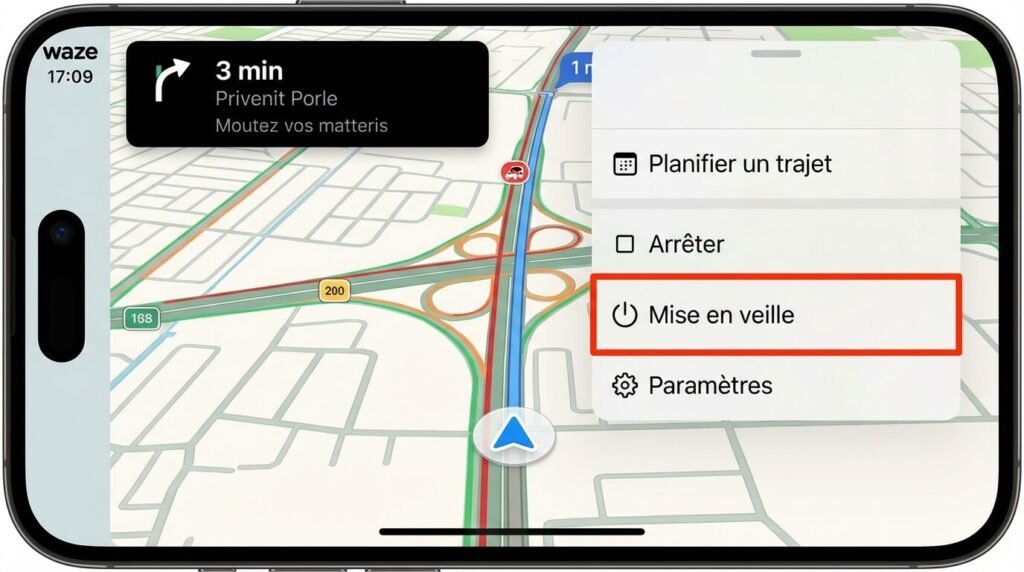
Le mode Veille arrête la navigation et l’écran de Waze, mais laisse l’application en mémoire vive. C’est la solution si vous faites une pause et voulez reprendre rapidement, sans relancer l’appli depuis zéro.
Comment activer le mode Veille :
- Dans Waze, appuyez sur l’icône de menu (en bas à gauche ou en haut).
- Cherchez le bouton Mise en veille (icône Power bleue).
- Appuyez dessus. L’écran Waze s’éteint.
⚠️ Limite : sur certains Android (Samsung, Xiaomi), le GPS peut rester accroché en veille. Si l’icône de localisation reste visible dans votre barre de statut, la veille n’a pas totalement coupé le GPS.
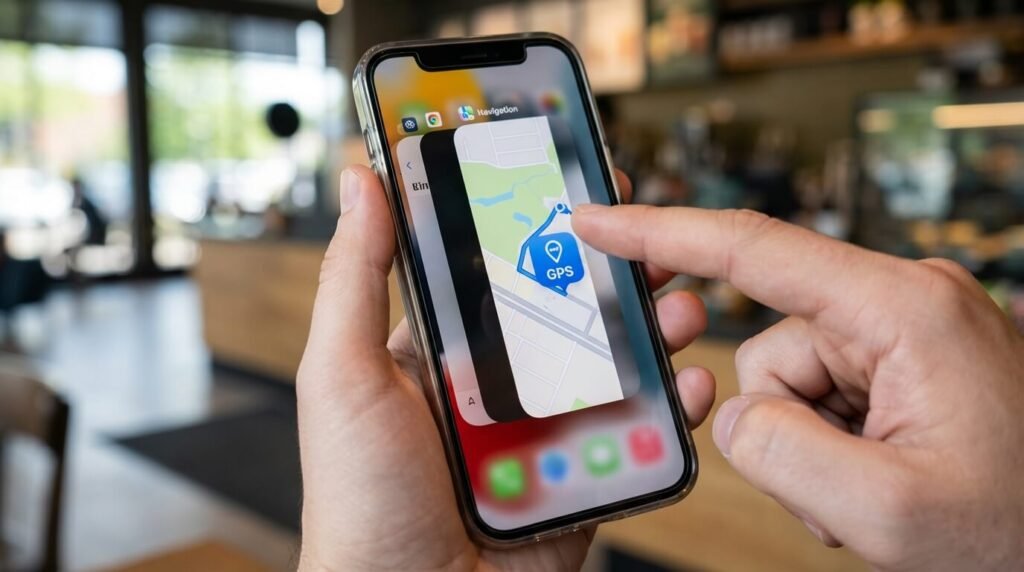
Méthode 2 — Fermeture forcée sur iPhone (iOS)
C’est la méthode recommandée une fois arrivé à destination. Elle coupe Waze à 100% — GPS, données, notifications vocales.
- Faites glisser votre doigt du bas de l’écran vers le milieu (iPhone sans bouton Home) — ou double-appuyez sur le bouton Home (iPhone 8 et antérieurs).
- Le carrousel des applications ouvertes s’affiche.
- Trouvez la vignette de Waze.
- Faites-la glisser vers le haut pour l’éjecter.
- ✅ Waze est totalement arrêté.
Méthode 3 — Fermeture forcée sur Android
- Appuyez sur le bouton Tâches récentes (carré ou trois traits en bas de votre écran).
- Faites glisser la vignette Waze vers le haut ou sur le côté selon votre marque (Samsung, Xiaomi, Google Pixel…).
- Vérifiez que l’icône de localisation a disparu de la barre de notifications en haut de l’écran.
- ✅ Waze est totalement arrêté.
Alternative Android : Paramètres → Applications → Waze → Forcer l’arrêt. Plus radical, utile si Waze se relance seul.
L’astuce définitive : couper l’accès GPS en arrière-plan
Pour ne plus jamais avoir ce problème, changez les droits de localisation de Waze une bonne fois pour toutes. Ainsi, dès que vous quittez l’écran Waze, le GPS se coupe physiquement — sans manipulation de votre part.
Sur iPhone : Réglages → Confidentialité → Service de localisation → Waze → choisir « Lors de l’utilisation » (et non « Toujours »).
Sur Android : Paramètres → Applications → Waze → Autorisations → Localisation → choisir « Seulement si l’app est active ».
Pourquoi Waze est difficile à éteindre ?
Ce n’est pas un bug. Waze est un GPS communautaire : quand vous roulez, même sans navigation active, l’appli collecte votre vitesse pour détecter les bouchons et les transmettre aux autres utilisateurs. C’est pourquoi les développeurs ont rendu le bouton Quitter peu visible. La fermeture forcée reste la seule méthode infaillible.
FAQ — Questions fréquentes
Pourquoi Waze continue de parler après avoir fermé l’écran ?
Appuyer sur le bouton de verrouillage ne ferme pas Waze : l’appli continue en arrière-plan pour le guidage vocal (mode poche/moto). Seul le mode Veille ou la fermeture forcée depuis le gestionnaire de tâches stoppe les instructions vocales.
Comment empêcher Waze de tourner en arrière-plan automatiquement ?
Modifiez les droits de localisation dans les réglages du téléphone : choisissez « Seulement si l’app est active » (Android) ou « Lors de l’utilisation » (iPhone). Dès que vous quittez Waze, le GPS se coupe seul.
Le mode Veille de Waze consomme-t-il de la batterie ?
Il consomme peu, mais pas zéro. Sur certains Android, le GPS peut rester partiellement actif en veille. Si votre téléphone chauffe dans votre poche après avoir mis Waze en veille, optez pour la fermeture forcée.
Waze peut-il se relancer tout seul après fermeture ?
Oui, sur Android, si vous avez autorisé Waze à démarrer en arrière-plan ou si une alerte planifiée est programmée. La solution est de passer par Paramètres → Applications → Waze → Forcer l’arrêt, puis de révoquer l’accès à la localisation en arrière-plan.