Waze est sans conteste l’une des applications de navigation les plus populaires au monde grâce à sa communauté active et ses alertes en temps réel. Cependant, elle a un défaut majeur qui agace des millions d’utilisateurs : elle est très intrusive et difficile à éteindre. Vous êtes arrivé à destination, vous verrouillez votre téléphone, mais une heure plus tard, vous réalisez que votre batterie a fondu de 20% et que Waze vous envoie toujours des notifications de trafic vocalement. La question se pose alors : comment arrêter Waze pour de bon ?
Contrairement à un GPS classique, Waze est conçu pour rester actif en arrière-plan afin de collecter des données de trafic (vitesse, bouchons) pour la communauté, même quand vous ne naviguez plus activement. Il n’y a pas de gros bouton rouge « Quitter » bien visible sur la carte. Entre la mise en veille simple qui laisse le GPS tourner et la fermeture complète de l’application, il y a une nuance importante pour votre autonomie. Ce guide pratique vous explique les manipulations exactes sur Android et iPhone pour reprendre le contrôle de votre smartphone.
Les points clés à retenir
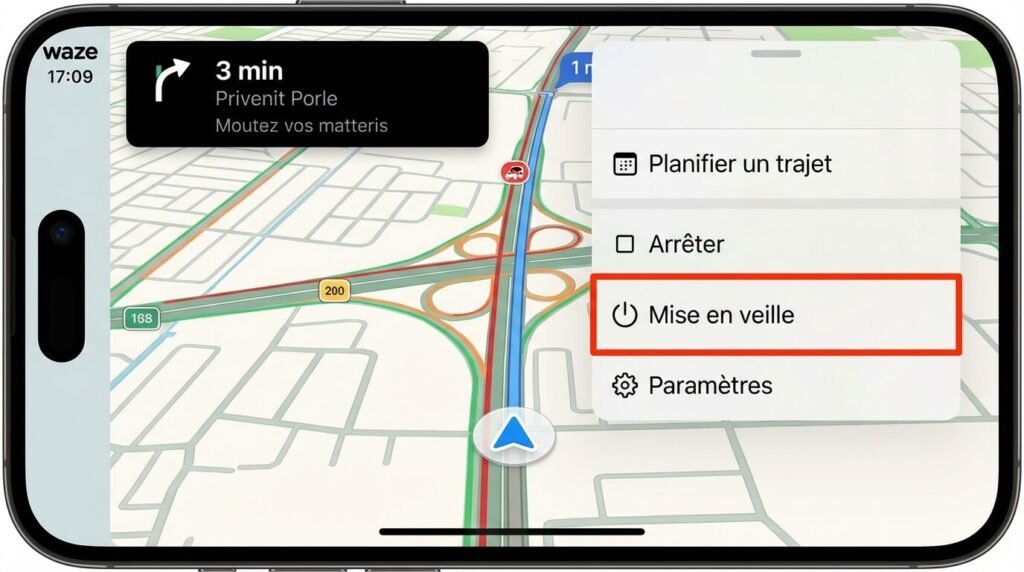
- 🔋 Le mode « Veille » ne suffit pas : Waze possède un bouton « Mise en veille » dans son menu. Cela arrête la navigation visuelle, mais l’application peut rester active en tâche de fond pour la géolocalisation, continuant de consommer de la batterie.
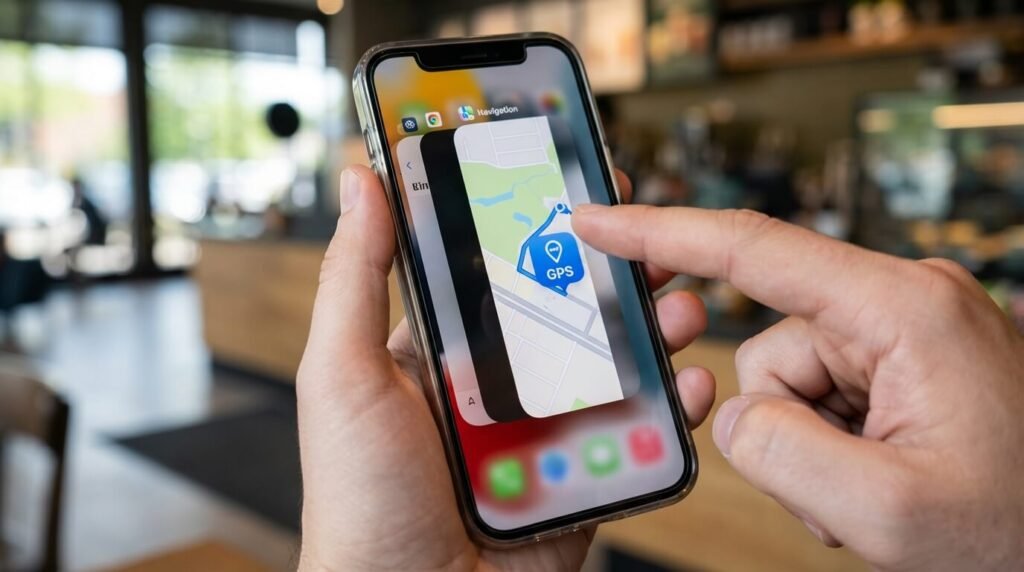
- 📱 La fermeture forcée (Kill App) : La seule façon d’être sûr à 100% que Waze ne consomme plus rien est de « tuer » l’application via le gestionnaire de tâches de votre téléphone (balayage vers le haut).
- 📍 Le suivi GPS : Tant que l’icône de flèche de localisation est visible dans votre barre d’état (en haut de l’écran), Waze utilise votre puce GPS. Cela draine la batterie à vitesse grand V.
- ⚙️ L’astuce des réglages : Vous pouvez configurer votre téléphone pour interdire à Waze d’accéder à la localisation « Toujours ». Choisissez l’option « Seulement si l’app est active » pour éviter l’espionnage en arrière-plan.
La méthode douce : Le mode « Veille » intégré
Waze a souvent changé son interface, rendant le bouton de sortie difficile à trouver. Dans la version actuelle, la notion de « Quitter » a été remplacée par une mise en veille.
Comment faire :
- Touchez la carte ou le bas de l’écran pour faire apparaître le menu.
- Cliquez sur « Mon Waze » (ou l’icône de menu).
- Cherchez le bouton Mise en veille (souvent une icône « Power » bleue) situé dans le menu principal ou en bas de la liste.
- En cliquant dessus, l’application se met en sommeil.
Est-ce efficace ?
Oui et non. Cela arrête le calcul d’itinéraire et l’écran allumé. Cependant, Waze reste « prêt à repartir » en mémoire vive (RAM). Sur certains téléphones Android mal optimisés, le GPS peut rester accroché, ce qui chauffe l’appareil dans votre poche.
La méthode radicale : Fermer l’application (Kill)
Pour économiser votre batterie et stopper la consommation de data (4G/5G), c’est la méthode recommandée une fois arrivé à destination.
Sur iPhone (iOS) :
- Faites glisser votre doigt du bas de l’écran vers le milieu (ou double-cliquez sur le bouton Home pour les vieux modèles) pour ouvrir le carrousel des applications ouvertes.
- Trouvez la fenêtre de Waze.
- Faites-la glisser vers le haut pour l’éjecter.
- Waze est totalement arrêté.
Sur Android :
- Appuyez sur le bouton « Menu » ou « Tâches récentes » (les trois traits verticaux ou le carré en bas de l’écran).
- Faites glisser la fenêtre Waze vers le haut ou sur le côté (selon votre marque, Samsung, Xiaomi, etc.) ou appuyez sur « Tout fermer ».
- Vérifiez que l’icône de localisation a bien disparu de la barre de notifications en haut.
Pourquoi Waze veut-il rester allumé ?
Ce n’est pas un bug, c’est une fonctionnalité (« Feature not a bug »). Waze est un GPS communautaire. Son modèle repose sur le « Crowdsourcing ».
Même si vous ne demandez pas d’itinéraire, Waze a intérêt à ce que l’application tourne quand vous roulez. Cela lui permet de détecter que vous êtes dans un bouchon (votre vitesse chute) et de signaler ce bouchon aux autres utilisateurs.
Si tout le monde éteignait Waze complètement, la précision des temps de trajet chuterait. C’est pourquoi les développeurs rendent le bouton « Quitter » moins accessible que sur un GPS TomTom classique.
Tableau : Comparatif des états de l’application
| Action utilisateur | Consommation Batterie | Utilisation GPS | Alertes Trafic |
|---|---|---|---|
| Retour à l’accueil (Bouton Home) | Élevée (Arrière-plan). | OUI (Actif). | OUI (Vocales). |
| Bouton « Mise en veille » (Waze) | Faible (Stand-by). | NON (Normalement). | NON. |
| Fermeture forcée (Swipe) | Nulle (0%). | NON (Coupé). | NON. |
L’avis de l’expert : Développeur Mobile
« Le problème de batterie avec Waze vient souvent de la gestion des droits. Si vous avez autorisé la localisation ‘Toujours’ dans les réglages de votre iPhone ou Android, Waze a le droit légal de réveiller le GPS même si l’app est fermée visuellement, par exemple pour vous dire ‘Partez maintenant pour votre RDV’. Pour avoir la paix, allez dans Réglages > Confidentialité > Localisation > Waze et cochez ‘Lorsque l’app est active’. Ainsi, dès que vous quittez l’écran Waze, le GPS se coupe physiquement, et votre batterie vous remerciera. »
Automatiser l’arrêt (Pour les Geeks)
Si vous oubliez toujours d’éteindre Waze en sortant de voiture, il existe des solutions d’automatisation.
Sur Android, vous pouvez utiliser des applications comme Tasker ou les routines Bixby (Samsung). Vous pouvez créer une règle : « Si le Bluetooth de la voiture se déconnecte, alors tuer l’application Waze ».
Sur iPhone, l’application Raccourcis permet de créer des automatisations similaires liées à CarPlay ou au Bluetooth, bien que la fermeture forcée d’app soit plus bridée par Apple pour des raisons de sécurité.
Foire Aux Questions (FAQ)
🔊 Pourquoi Waze continue de parler alors que j’ai fermé l’écran ?
Si vous appuyez simplement sur le bouton de verrouillage de votre téléphone, Waze continue de fonctionner. Il considère que vous voulez économiser l’écran mais continuer à être guidé vocalement (mode « moto » ou « poche »). C’est le comportement normal. Pour qu’il se taise, il faut impérativement utiliser le bouton « Veille » ou fermer l’application depuis le gestionnaire de tâches.
📉 Combien de data consomme Waze s’il n’est pas arrêté ?
C’est négligeable en termes de gigaoctets (quelques Mo par heure), mais c’est constant. Il télécharge les cartes et les positions des autres « Wazers » autour de vous. Si vous avez un forfait limité à l’étranger (Roaming), oublier d’éteindre Waze peut vous coûter cher en hors-forfait data.
🔋 Mon téléphone chauffe, est-ce Waze ?
Oui, très probablement. Le GPS + l’écran allumé + le téléchargement de données en 4G est le trio qui consomme le plus d’énergie sur un smartphone. Cette consommation génère de la chaleur. Si vous ne l’arrêtez pas en sortant de la voiture (qui est climatisée) et que vous mettez le téléphone dans votre poche, la chauffe peut devenir inconfortable.